
統合開発環境Eclipse
Eclipseは、Javaをはじめとするさまざまなプログラミング言語の開発に使用される統合開発環境(IDE)です。 おススメなのはEclipse本体と日本語プラグインなどがセットになっている「Pleiades All in One」です。 Javaアプリケーションの開発に利用されることが多いですが、プラグインによって他の言語もサポートされるので操作に慣れておくと便利です。 以下では、Eclipseの主な機能と使い方についてわかりやすく解説します。
システム要件(Windows)
公式に推奨スペックなどの情報はありませんが、快適に使用するのであればメモリは8GB以上必要そうな印象です。 OSは可能な限り最新の64ビット版のWindowsだと安心です。
Eclipse(Windows64ビット版)のインストール
Step1.バージョンの選択
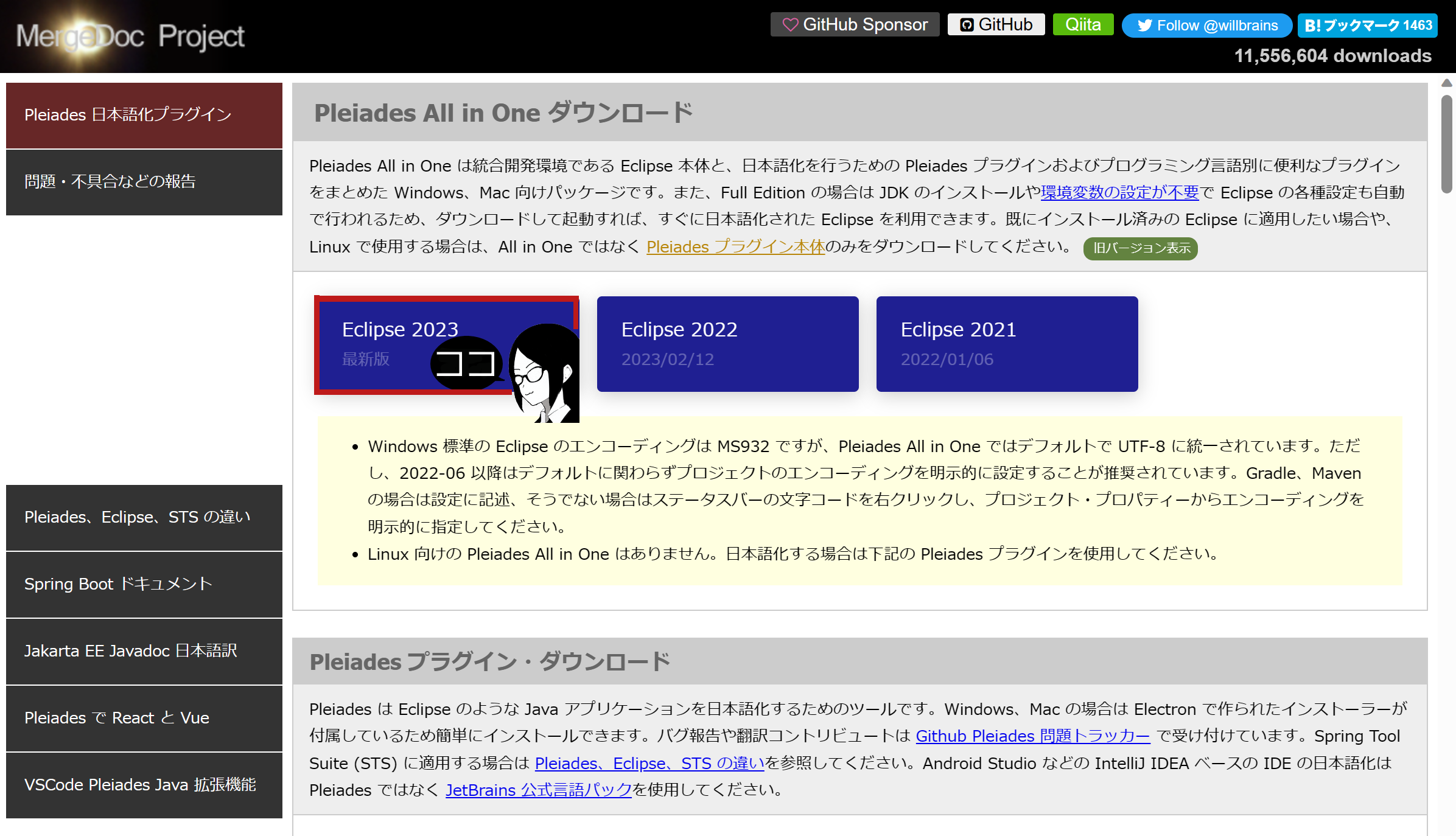
「Pleiades All in One」のサイトを開きます。バージョンはお好みのものを選べば良いですが、ここでは最新の「Eclipse 2023」をクリックするとエディションを選ぶページに遷移します。(Step2へ)
Step2.エディションの選択
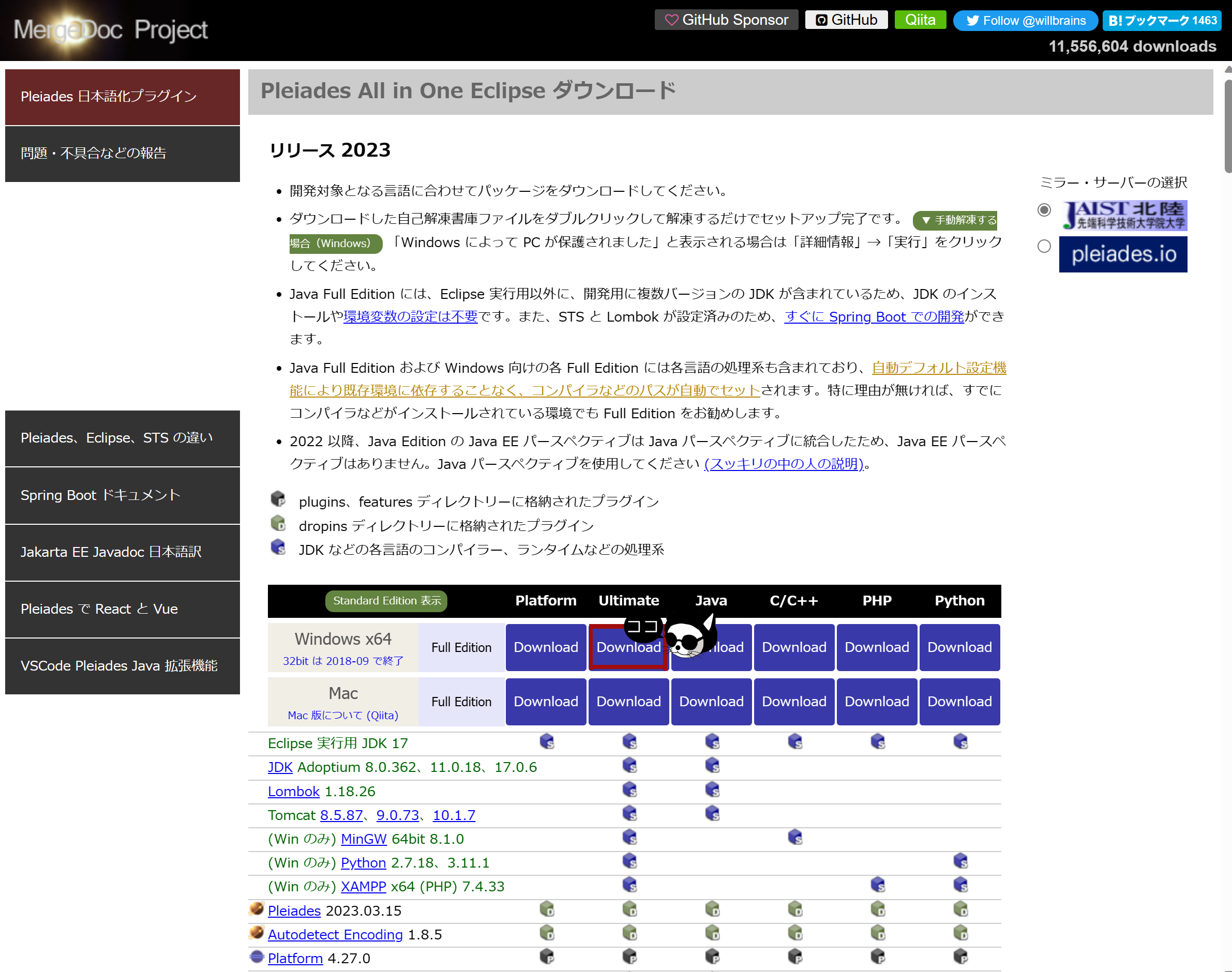
エディションは色々ありますが、主な違いは最初からセットになっているプラグインの種類が異なることです。初心者の人はよく分からないと思いますので、全部入りの「Ultimate」を選んでおけばOKです。ここでは「Windows x64」のUltimate「Download」をクリックします。(Step3へ)
Step3.ダウンロード
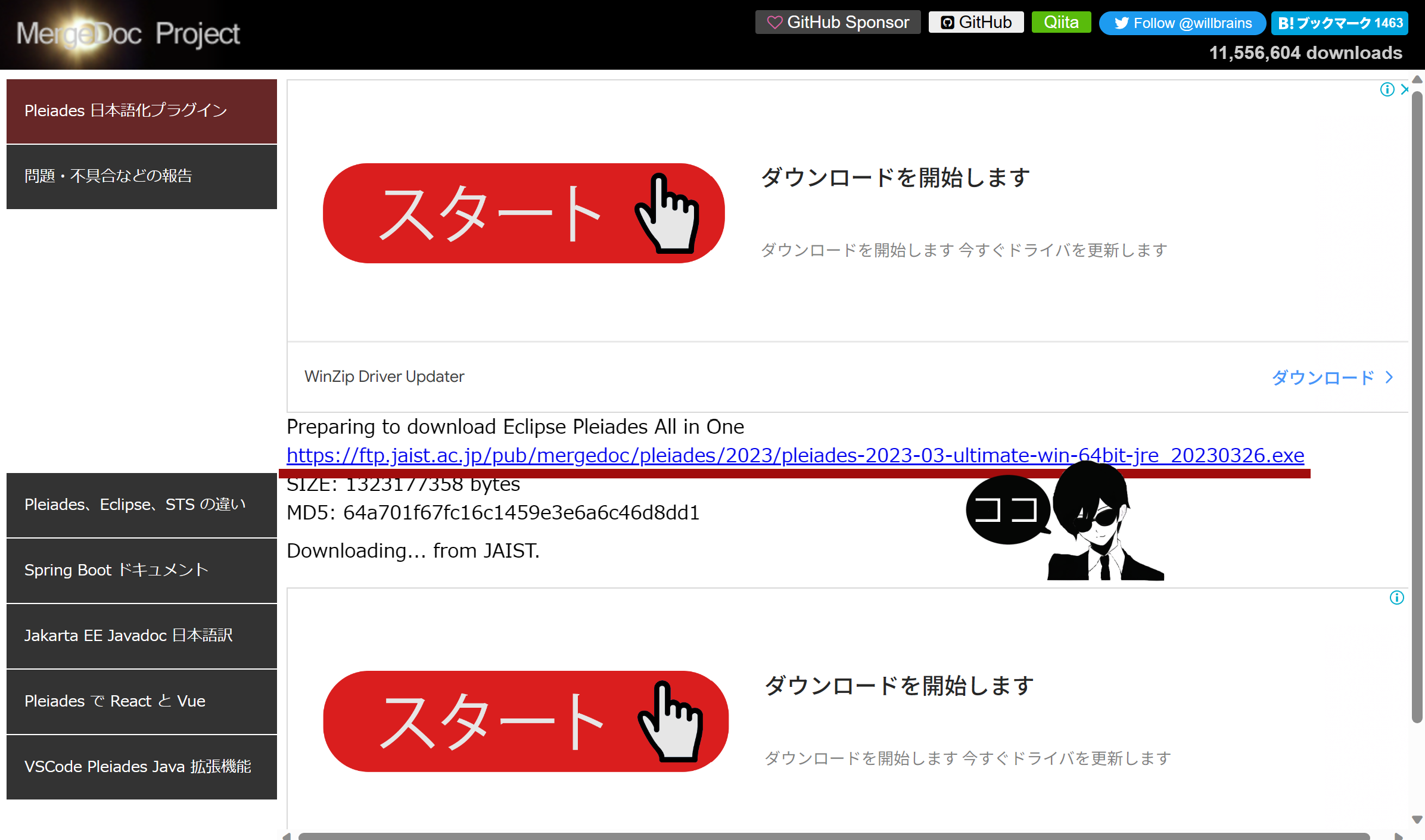
広告が表示されていて紛らわしいですが、真ん中のテキストリンクをクリックするとダウンロードが始まります。Ultimateエディションはプラグイン全部入りなのでファイルサイズが大きく、ダウンロードに時間がかかります。のんびり待ちましょう。(Step4へ)
Step4.インストール
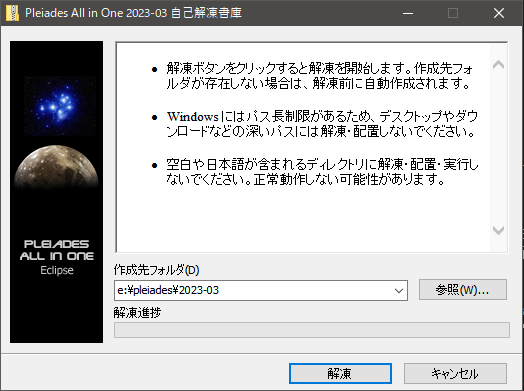
ダウンロードしたファイルを実行すると解凍先の場所を選択する画面が起動します。任意の場所を選択して「解凍」ボタンをクリックすると解凍されます。
下の画像にあるように深い階層のフォルダや日本語が含まれるフォルダを指定すると正常動作しない可能性があるので避けましょう。
Eclipseのインストールはこれで完了です。(Step5へ)
Step5.Eclipeの起動
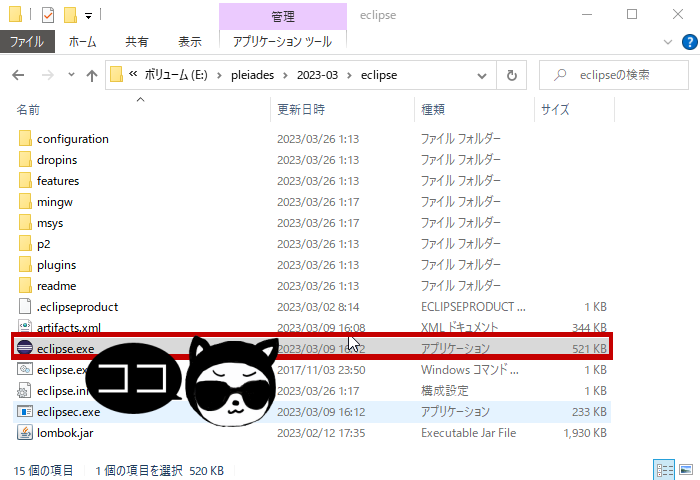
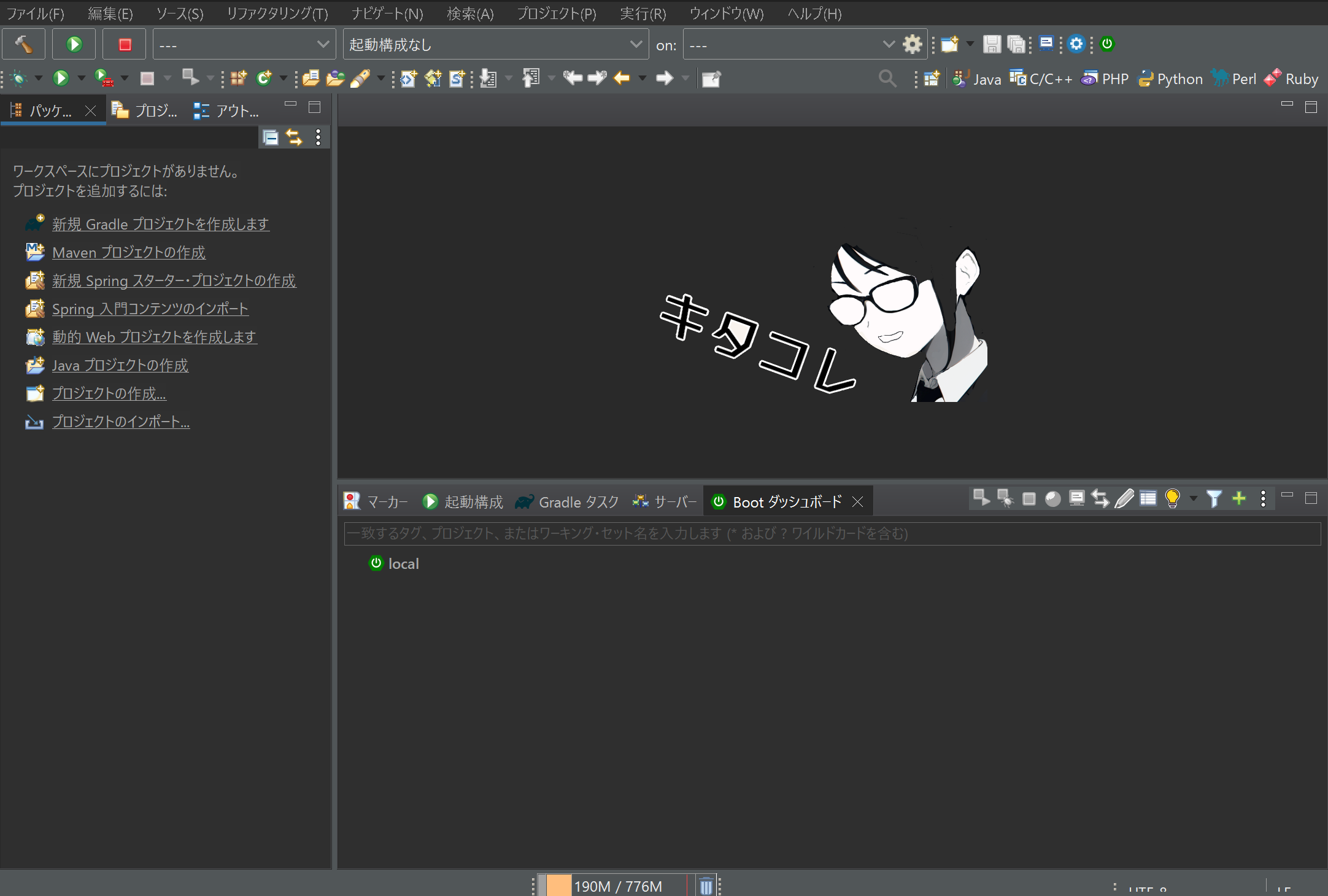
確認のためEclipseを起動してみます。解凍したフォルダ(※)の中にある「eclipse」フォルダを開きます。そこにある「eclipse.exe」を実行するとEclipseが起動します。
忘れないように「eclipse.exe」を右クリックしてデスクトップにショートカットを作成しておきましょう。
※ここでは「E:\pleiades\2023-03」に解凍しています。
Eclipseで開発効率向上
プロジェクトの作成
Eclipseを起動すると、新しいプロジェクトを作成することができます。プロジェクトは、コードやリソースを組織化するための単位です。例えば、Javaプロジェクトを作成すると、ソースコードやライブラリなどが格納されるディレクトリ構造が自動的に作成されます。
コードの編集
Eclipseはコードエディタを提供しており、構文の強調表示や自動補完、コードの書式設定などの機能を備えています。また、ソースコードを修正したり、新しいクラスやメソッドを作成したりするためのツールも豊富に揃っています。
デバッグ
Eclipseは強力なデバッグ機能を提供しており、プログラムの実行中にブレークポイントを設定したり、変数の値を監視したりすることができます。また、ステップ実行やステップイン、ステップオーバーなどの操作を通じて、プログラムの実行を制御することもできます。
ビルド
Eclipseではソースコードのビルドと実行が簡単に行えます。ビルドを実行するとプロジェクト内のすべてのソースコードがビルドされ、ビルドが成功すると実行可能なファイルが生成されます。
プラグイン
Eclipseはさまざまなプラグインをサポートしており、機能の拡張が可能です。数多くのプラグインが提供されており、他のプログラミング言語のサポートやWeb開発のためのプラグインなどが存在します。
プロジェクト管理
Eclipseでは、プロジェクトのビルド設定や依存関係の管理、バージョン管理システム(例:Git、SVN)など、プロジェクトの管理が容易に行えます。
コミュニティ
Eclipseはオープンソースプロジェクトであり、広大なコミュニティが存在します。Eclipseのウェブサイトやフォーラムなどで情報を共有しています。
Eclipseは非常に多機能であり、さまざまな開発タスクをサポートするためのツールが備わっています。そのため、より詳細な使い方や高度な機能の使用については、公式ドキュメントやチュートリアルを参照することをおすすめします。